Инструкция AXENTA

Фиксированная карточка объекта: как использовать и настроить

Как открыть фиксированную карточку объекта в Axenta, настроить видимые разделы и использовать её для оперативного контроля и диагностики.

Справочный центр Вернуться в базу знаний

При работе с большим количеством объектов важно иметь быстрый доступ к нужным данным, не переключаясь постоянно между разделами Axenta.

Для этого можно использовать фиксированную карточку объекта — она позволяет просматривать информацию о выбранном объекте и работать с ней непосредственно в интерфейсе мониторинга.

Как открыть фиксированную карточку

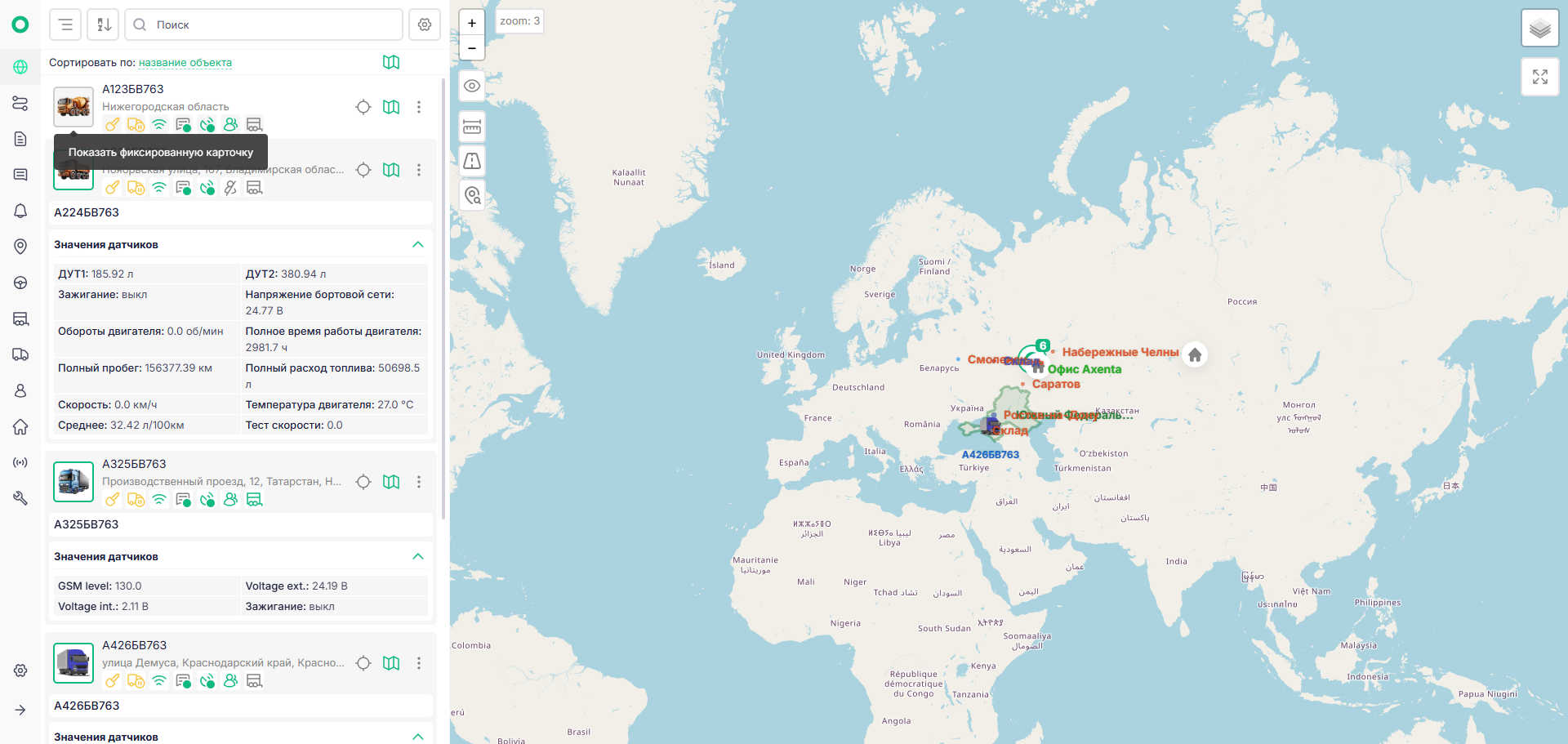
Чтобы открыть карточку, нажмите на иконку объекта в панели мониторинга.

Карточка фиксируется на экране, поэтому для просмотра информации не требуется удерживать курсор на объекте. Это удобно, когда нужно последовательно проверить несколько показателей или подробнее изучить состояние оборудования.

Например, диспетчер может открыть карточку и проверить время последнего сообщения, местоположение и уровень топлива, не переходя к построению отчёта.

Для чего использовать разделы карточки

Карточка объединяет информацию, необходимую для оперативной работы.

Раздел

Для чего полезен

Основная информация

Быстро уточнить объект, его скорость, адрес и актуальность последнего сообщения

Водители и прицепы

Проверить назначенных водителей и прицепы, найти доступные контактные сведения

Датчики

Посмотреть уровень топлива, температуру, зажигание и другие настроенные показатели

Параметры

Проверить значения, поступающие от терминала, при диагностике оборудования

Геозоны

Уточнить нахождение объекта на контролируемой территории

Характеристики

Получить справочные сведения об объекте

Техобслуживание

Оценить состояние настроенных интервалов обслуживания

Например, если нужно быстро уточнить, находится ли объект на базе, достаточно проверить его местоположение и геозоны. Если возникли вопросы к показаниям датчика, можно посмотреть соответствующие параметры и определить, нужна ли более подробная проверка.

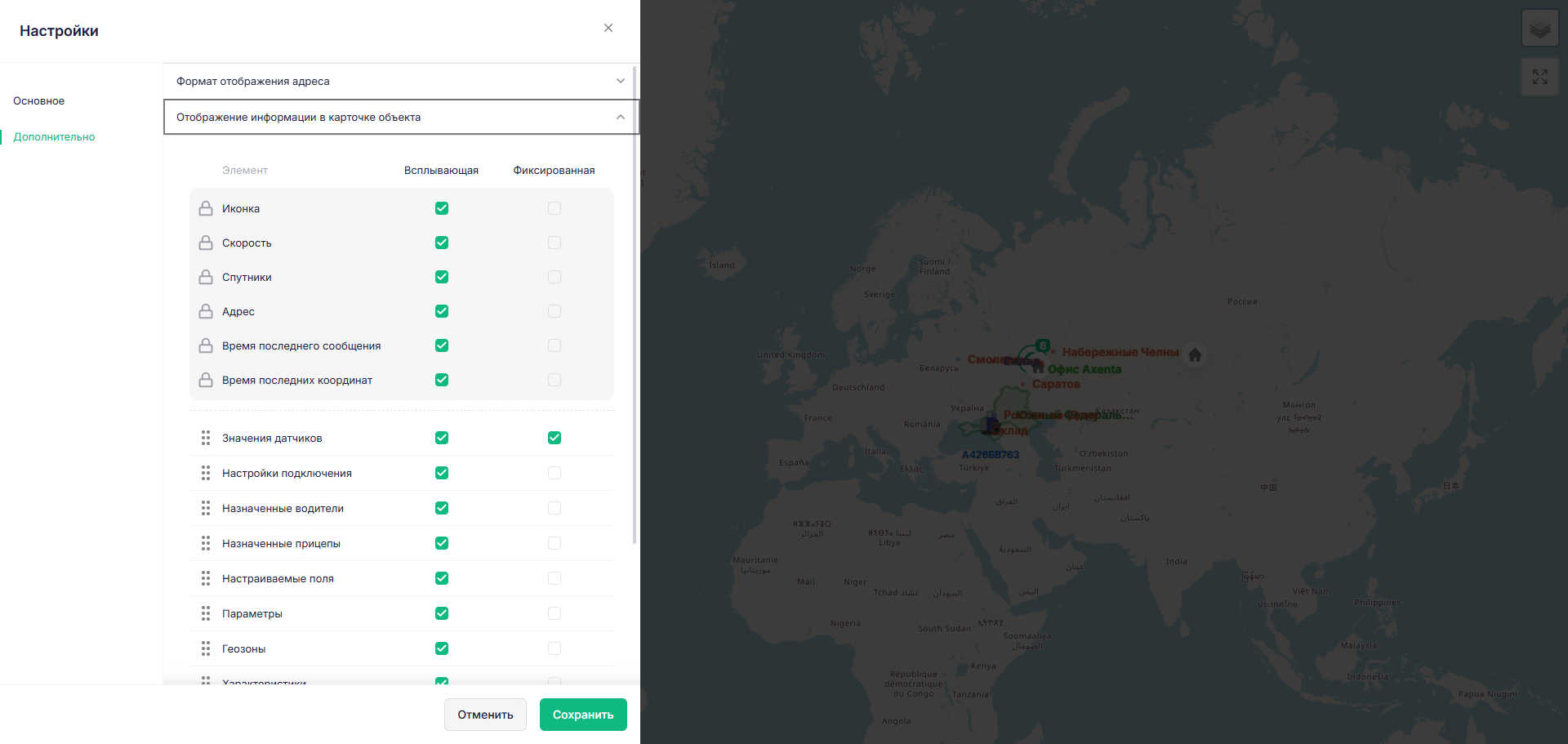
Настройка видимых разделов

Не всем пользователям требуется одинаковый набор информации. Поэтому состав отображаемых разделов фиксированной карточки можно настроить в настройках пользователя.

Это позволяет убрать редко используемые блоки и сосредоточиться на данных, которые нужны для повседневной работы.

Примеры:

  • Диспетчер может оставить основную информацию, водителей, датчики и геозоны.
  • Технический специалист — уделить больше внимания датчикам и исходным параметрам.
  • Специалист по обслуживанию — использовать характеристики и техобслуживание.

Настройка выполняется пользователем для удобства отображения информации и не изменяет сами данные объекта.

Как применять в повседневной работе

Предположим, поступило сообщение: «Объект должен быть в пути, но его положение не меняется».

Откройте фиксированную карточку и проверьте:

  • Время последнего сообщения — чтобы определить актуальность данных.
  • Скорость и местоположение — чтобы оценить последнее известное состояние объекта.
  • Датчики и параметры — чтобы получить дополнительную информацию о работе оборудования.

Если данных недостаточно, переходите к сообщениям или треку за нужный период.

Карточка помогает начать проверку с наиболее важных сведений, а не открывать сразу несколько инструментов.

Главное

Фиксированная карточка объекта упрощает оперативную работу с данными в Axenta.

Она открывается нажатием на иконку объекта в панели мониторинга и остаётся доступной для просмотра.

Возможность настроить видимые разделы позволяет каждому пользователю сформировать удобный набор информации под свои задачи — от диспетчерского контроля до технической диагностики.

✓
Готово

Если нужного ответа в инструкции нет, вернитесь в базу знаний и воспользуйтесь поиском по другим материалам.

Наверх