Инструкция AXENTA

«Пропал объект»: как найти его через журнал учетной записи в CMS

Справочный центр Вернуться в базу знаний

Пользователь сообщает:

«Добавили объект, а теперь его нет в мониторинге».

Обычно сначала проверяют название объекта и его уникальный ID. Но что делать, если поиск не дает результата ни по одному из них?

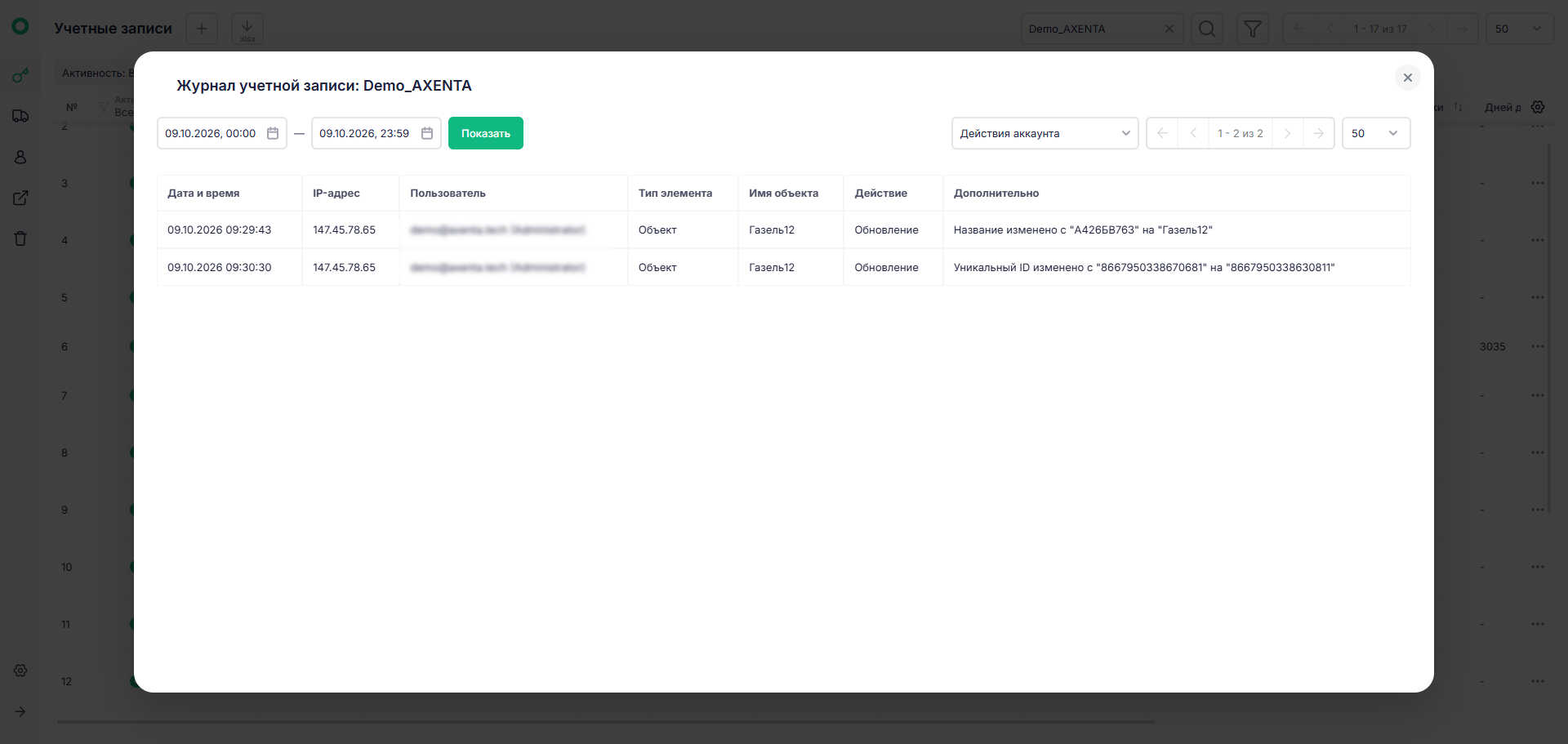
В одном из таких случаев объект не был удалён. Сначала ему изменили название, а затем — уникальный ID. Из-за этого пользователь не смог найти его по прежним данным.

Выяснить, что произошло, удалось только после проверки журнала учетной записи в CMS.

Почему объект не удалось найти

Предположим, объект был создан с названием:

«А426БВ763»

и определённым уникальным ID.

Позднее в его настройках последовательно выполнили два изменения:

  • Переименовали объект.
  • Изменили его уникальный ID.

После этого поиск в мониторинге по старому названию не давал результата. Поиск по прежнему ID также не позволял найти нужный объект.

Со стороны пользователя ситуация выглядела так, будто объект исчез из системы.

На самом деле изменились данные, по которым его пытались идентифицировать.

Как помог журнал учетной записи в CMS

Когда найти объект по известным данным не удалось, проверили журнал учетной записи в CMS.

В журнале удалось установить последовательность изменений:

первоначальное название → изменение названия → изменение уникального ID.

Именно эта история позволила связать исходный объект с его новыми данными.

Стало понятно, что объект не пропал и не требовал восстановления. Его просто невозможно было найти по прежним идентификационным данным.

Почему важно проверять историю изменений

Название и уникальный ID помогают идентифицировать объект, но при диагностике необходимо учитывать, что эти данные могли быть изменены.

Если поиск по известному названию и ID не дал результата, это ещё не доказывает удаление объекта.

Особенно важно проверить историю действий, если с учетной записью работают несколько пользователей.

Журнал учетной записи в CMS помогает установить, какие изменения действительно выполнялись, вместо того чтобы строить предположения о пропаже объекта или сбое системы.

Как действовать, если объект пропал из мониторинга

1. Уточните исходные данные объекта.

Узнайте название и уникальный ID, по которым пользователь раньше находил объект, а также примерное время, когда он перестал отображаться.

2. Проверьте поиск в мониторинге.

Попробуйте найти объект по известным данным. Если результата нет, не делайте сразу вывод об удалении.

3. Откройте журнал учетной записи в CMS.

Проверьте действия за период между последним успешным использованием объекта и обнаружением проблемы.

4. Найдите изменения объекта.

Обратите внимание на переименование, изменение уникального ID и другие действия, которые могли повлиять на поиск.

5. Сопоставьте старые и новые данные.

Если журнал показывает последовательное изменение названия и ID, используйте актуальные данные для поиска объекта.

6. Рассматривайте восстановление только после проверки истории.

Если объект существует под новыми данными, восстанавливать или создавать его повторно не нужно.

Главное

Объект не находится по названию и ID — это ещё не означает, что он удалён.

В рассматриваемом случае произошло два последовательных изменения:

старое название → новое название → изменение уникального ID.

Поэтому поиск по прежним данным оказался безрезультатным.

Только журнал учетной записи в CMS позволил восстановить последовательность действий и установить, что произошло с объектом.

Правильная диагностическая цепочка:

проверка названия и ID → журнал учетной записи CMS → история изменений → актуальные данные объекта → проверка в мониторинге.

Главный принцип: прежде чем восстанавливать «пропавший» объект, выясните по журналу CMS, не изменились ли данные, по которым его ищут.

✓
Готово

Если нужного ответа в инструкции нет, вернитесь в базу знаний и воспользуйтесь поиском по другим материалам.

Наверх