Инструкция AXENTA

Координаты прыгают на большие расстояния: где настроить фильтрацию в Axenta

Где настроить фильтрацию валидности сообщений в Axenta и как подобрать критерии для исключения ошибочных навигационных данных терминала.

Справочный центр Вернуться в базу знаний

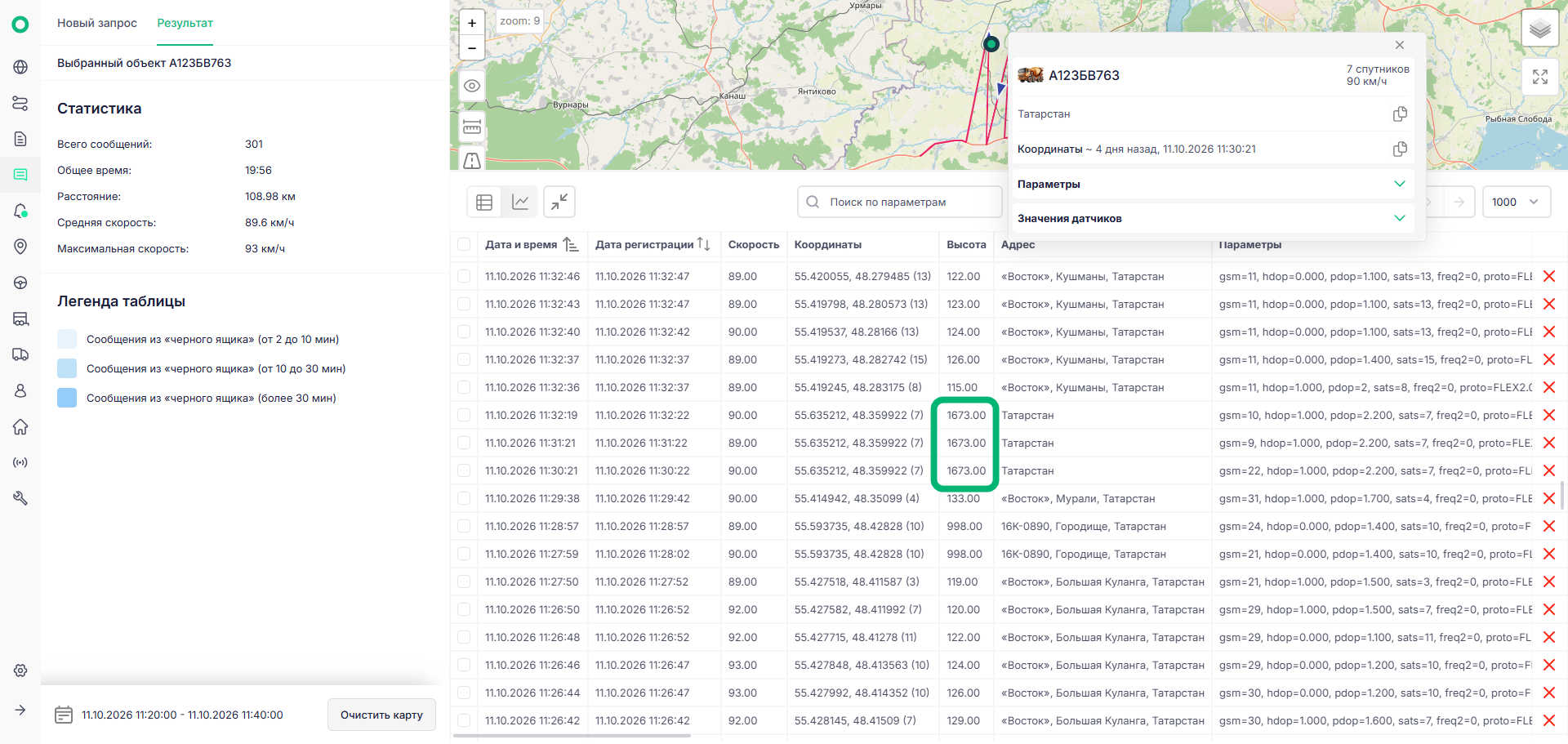
Объект находится в одном городе, но на треке внезапно появляется точка за сотни или тысячи километров. Затем координаты возвращаются к нормальному маршруту.

Такие скачки могут искажать трек, пробег и события пересечения геозон.

Одна из возможных причин — некорректные навигационные данные, поступившие от терминала. Чтобы исключать подобные данные из дальнейшей обработки, в Axenta предусмотрена фильтрация валидности сообщений.

Где находится настройка

Откройте:

«Объекты» → свойства нужного объекта → «Дополнительно» → «Фильтрация валидности сообщений».

Здесь можно задать условия, по которым система будет определять валидность навигационных данных.

Фильтрация доступна по следующим критериям:

  • HDOP — показатель геометрии расположения спутников, влияющий на точность горизонтального позиционирования.
  • Количество спутников — позволяет исключать навигационные данные при недостаточном числе спутников.
  • Высота — позволяет ограничить допустимые значения высоты.
  • Скорость — позволяет исключать данные с недопустимыми значениями скорости.
  • Значение параметра — позволяет использовать для проверки дополнительный параметр, поступающий в сообщениях терминала.

Таким образом, фильтрация не ограничивается только HDOP и количеством спутников. Критерии можно выбирать в зависимости от характера ошибок и данных, которые передаёт оборудование.

Что происходит с отфильтрованным сообщением

Это наиболее важный момент при настройке.

Если сообщение не проходит проверку валидности, Axenta удаляет из него значения координат, скорости и высоты. При этом остальные параметры сообщения сохраняются.

Процесс необратим: после фильтрации удалённые значения навигационных данных восстановить средствами Axenta нельзя.

Поэтому слишком строгие ограничения могут привести к потере корректных координат и появлению разрывов на треке.

Важно: фильтрация начинает действовать только с момента сохранения настроек объекта. Сообщения, полученные ранее, задним числом не фильтруются.

Как подобрать критерии фильтрации

Прежде чем включать ограничения, изучите сообщения за период, когда произошёл скачок координат.

1. Откройте раздел «Сообщения».

Выберите объект и период, включающий ошибочную точку.

2. Найдите подозрительное сообщение.

Сравните его координаты, скорость, высоту и доступные навигационные параметры с соседними сообщениями.

Для поиска нужного параметра можно использовать поле «Поиск по параметрам».

3. Определите характер ошибки.

Например:

  • Если скачки сопровождаются высоким HDOP, имеет смысл рассмотреть ограничение по HDOP.
  • Если ошибочные точки появляются при малом количестве спутников, проверьте возможность фильтрации по их числу.
  • Если в сообщениях встречается заведомо невозможная для объекта скорость, можно использовать ограничение скорости.
  • Если передаются аномальные значения высоты, проверьте соответствующий критерий.
  • Если терминал передаёт специальный параметр качества или достоверности навигации, можно рассмотреть фильтрацию по его значению.

4. Сохраните настройки и проверьте новые сообщения.

Оцените, исчезли ли ошибочные точки и не появились ли необоснованные разрывы трека.

Почему нельзя сразу устанавливать жёсткие ограничения

Не существует универсальных порогов, одинаково подходящих для всех объектов и терминалов.

Например, слишком строгое ограничение по количеству спутников может исключать координаты, которые остаются пригодными для мониторинга. А некорректно выбранный предел скорости может приводить к потере данных при нормальной эксплуатации объекта.

Кроме того, нормальное значение HDOP само по себе не гарантирует отсутствия ошибки координат.

Поэтому настройки следует подбирать по реальным сообщениям конкретного объекта, учитывая характеристики терминала и условия его эксплуатации.

Главное

Если координаты объекта скачут на большие расстояния, проверьте исходные сообщения и настройте фильтрацию валидности в свойствах объекта.

«Объекты» → свойства объекта → «Дополнительно» → «Фильтрация валидности сообщений».

Axenta позволяет фильтровать навигационные данные по HDOP, количеству спутников, высоте, скорости и значению параметра.

При этом необходимо помнить два правила:

1. Фильтрация необратима: в отфильтрованных сообщениях удаляются координаты, скорость и высота.

2. Фильтрация действует только на новые сообщения: с момента сохранения настроек объекта.

Поэтому сначала анализируйте причину скачков, затем задавайте ограничения и проверяйте результат на новых данных.

✓
Готово

Если нужного ответа в инструкции нет, вернитесь в базу знаний и воспользуйтесь поиском по другим материалам.

Наверх