Инструкция AXENTA

Как настроить список мониторинга и быстро находить нужные объекты

Как использовать поиск, группы и сортировку в Axenta, настроить состав списка мониторинга и быстро находить нужные объекты.

Справочный центр Вернуться в базу знаний

Когда объектов немного, нужный можно быстро найти в списке. Но при работе с десятками или сотнями объектов уже важно правильно организовать сам список мониторинга.

Для этого в Axenta используются несколько инструментов:

поиск → группы → сортировка → настройка списка мониторинга

Каждый из них решает свою задачу.

Поиск — когда нужен конкретный объект

Если известно название объекта, быстрее всего воспользоваться поиском.

Например, поступило обращение:

«Проверьте объект Автомобиль 111».

Вместо просмотра всего списка достаточно найти его по названию.

Это особенно полезно при большом количестве объектов, когда визуальный поиск по длинному списку занимает заметно больше времени.

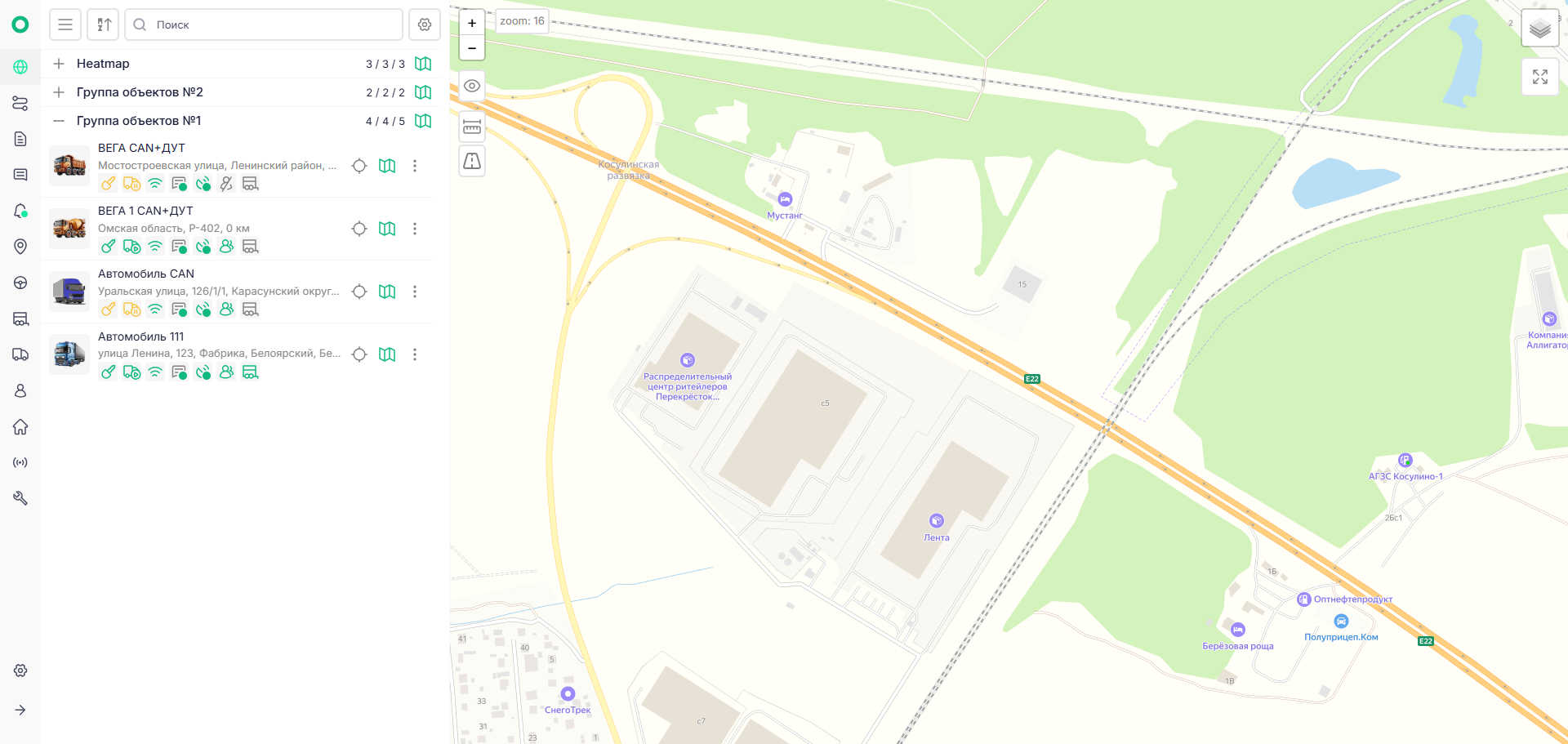
Группы — когда нужно работать с частью объектов

Группы позволяют объединить объекты по удобному рабочему признаку.

Например:

Грузовые автомобили
Сервисные машины
Филиал Самара
Складская техника

Это удобно, когда пользователь регулярно работает не со всеми доступными объектами, а только с определенной их частью.

Группы помогают сохранить структуру большого парка и быстрее переходить к нужному набору объектов.

Сортировка — когда важен порядок объектов

Сортировка меняет порядок отображения объектов в списке.

При этом сами объекты никуда не исчезают — меняется только последовательность, в которой они показываются.

Поэтому задача сортировки:

не скрыть ненужные объекты, а расположить список удобным для работы образом.

Это особенно полезно при просмотре большой группы объектов.

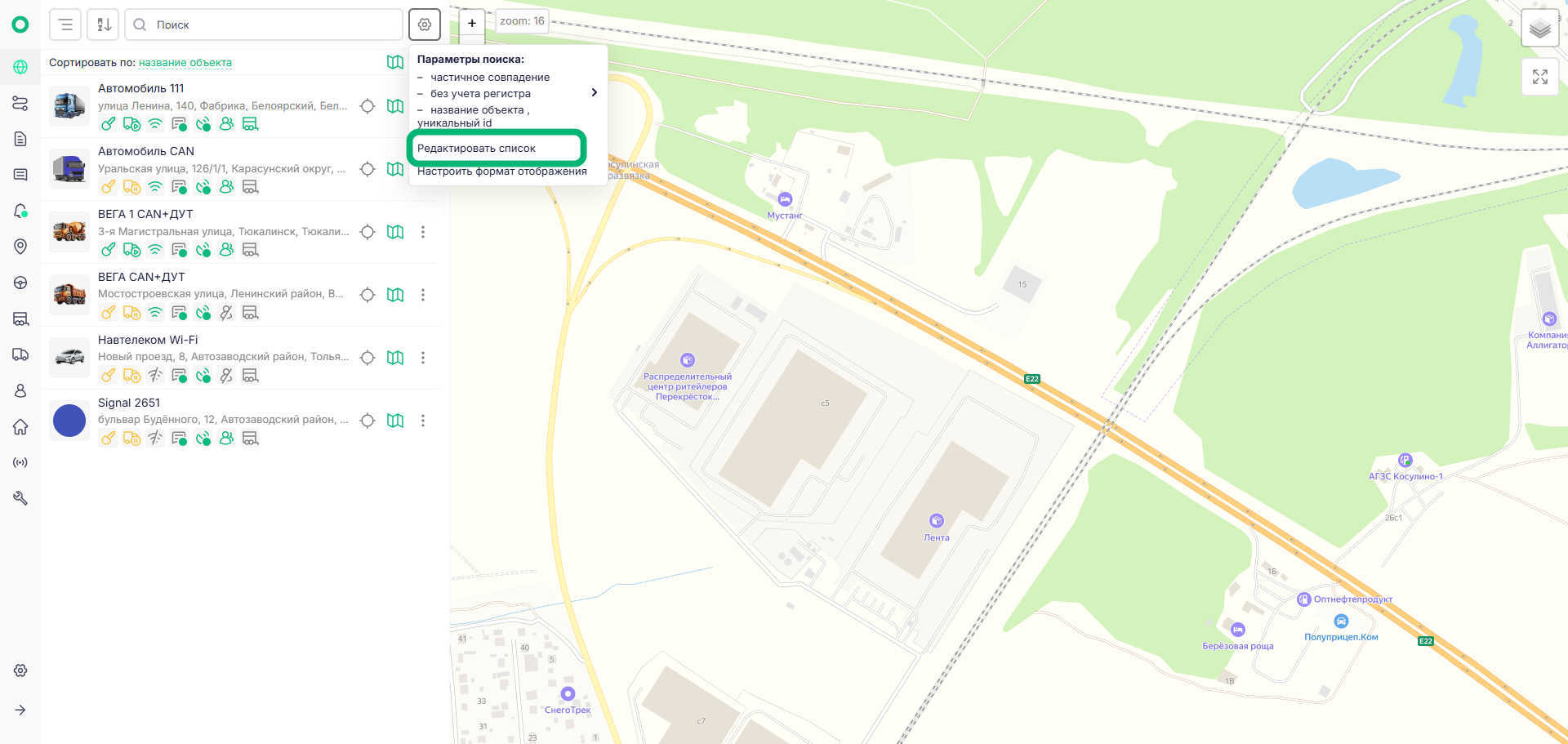
Настройка списка мониторинга — какие объекты показывать

Не все доступные пользователю объекты обязательно должны постоянно находиться в его рабочем списке.

В Axenta можно настроить состав списка мониторинга — показать нужные объекты и скрыть те, которые сейчас не требуется постоянно контролировать.

Например, пользователю доступны 150 объектов, но ежедневно он работает только с 30.

Вместо постоянного отображения всех 150 можно оставить в списке мониторинга только необходимые.

Как скрыть или показать объекты

В настройке списка мониторинга можно выбрать, какие объекты должны отображаться в рабочем списке.

Логика простая:

объект включен в список → отображается на панели мониторинга;

объект исключен из списка → не отображается в рабочем списке.

Таким образом можно убрать объекты, которые мешают ежедневной работе, и оставить только те, состояние которых действительно необходимо контролировать.

Например, можно временно скрыть:

  • технику другого подразделения;
  • редко используемые объекты;
  • резервную технику;
  • объекты, с которыми пользователь сейчас не работает.

При необходимости их можно снова включить в список мониторинга.

Можно работать сразу с группой объектов

При большом количестве техники настраивать список по одному объекту неудобно.

Если объекты организованы по группам, можно использовать эту структуру для формирования рабочего списка: показать нужную группу или убрать из отображения объекты, которые сейчас не нужны.

Например, пользователю доступны:

Самара — 40 объектов
Казань — 35 объектов
Уфа — 30 объектов

Если сейчас он работает только с Самарой, рабочий список можно настроить соответствующим образом, не просматривая постоянно объекты остальных подразделений.

Скрыть объект — не значит удалить его

Это важное различие.

Если объект скрыт из списка мониторинга, сам объект не удаляется из Axenta.

Не удаляется и его история.

Настройка списка определяет только то, какие из доступных пользователю объектов удобно держать перед глазами на панели мониторинга.

Поэтому:

права доступа определяют, с какими объектами пользователь вообще может работать;

список мониторинга определяет, какие из доступных объектов сейчас отображаются в его рабочем списке.

Это разные настройки.

Если объект неожиданно пропал из панели мониторинга, прежде чем искать проблему в оборудовании или правах доступа, стоит проверить, включен ли он в списке мониторинга.

Используйте инструменты вместе

Представим, что пользователю доступно несколько сотен объектов.

Сначала можно настроить список мониторинга и оставить в нем только технику, с которой он регулярно работает.

Затем использовать группы для быстрого перехода между подразделениями или типами объектов.

Внутри списка — использовать сортировку.

А когда требуется конкретный объект — поиск.

Получается последовательность:

настроить рабочий список → выбрать нужную группу → упорядочить объекты → при необходимости найти конкретный объект

Главное

У этих инструментов разные задачи:

Поиск — найти конкретный объект.

Группы — организовать объекты и работать с определенной их частью.

Сортировка — изменить порядок объектов в списке.

Настройка списка мониторинга — определить, какие доступные пользователю объекты показывать или скрывать на панели.

Особенно важно различать последние два действия:

сортировка меняет порядок объектов, а настройка списка меняет его состав.

При большом количестве объектов правильно настроенный список мониторинга заметно упрощает ежедневную работу и позволяет не перегружать панель лишней информацией.

✓
Готово

Если нужного ответа в инструкции нет, вернитесь в базу знаний и воспользуйтесь поиском по другим материалам.

Наверх